

SynologyのNASには様々な機能がありますが、その中で「Active Backup for Business」というものがPC・サーバーのバックアップに良さそうだったので試してみることにしました。
Active Backup for Businessについて
「Synology Active Backup for Business」は、Synology製NASに付属する無償のバックアップソリューションです。
ファイル/ディレクトリ単位でのバックアップ・復元だけでなく、システム復元(ベアメタル復元)も可能です。
また、増分バックアップ、バックアップの暗号化なども対応していて、無償で使える割にかなり高機能です。
同じような機能を持つソリューションとしては、ネディアでも使っている「Acronis Cyber Protect」などが挙げられますが、こちらはマルウェア対策などのセキュリティも含めた統合データ保護ソリューションなので、若干目的が違います。
そのため、総合的にAcronisの方が上ですが、こちらはライセンスが必要になります。
バックアップについて
今回は次の構成で検証しました。
NASとバックアップ元のPCは同じLANに接続しています。
- NAS
DiskStation DS725+ (4TB) - Linuxバックアップ元PC(富士通製ノートPC)
OS:AlmaLinux 9.7
CPU:Core i5 4th
メモリ:16GB
ストレージ:1TB HDD(使用量約15GB)
NIC:100M(有線) - Windowsバックアップ元PC(dynabook製ノートPC)
OS:Windows11 Pro(25H2)
CPU:Core i3 10th
メモリ:8GB
ストレージ:128GB SSD(使用量約90GB)
NIC:1000M(有線)
Linux
今回用意したバックアップ元PCのOSはAlmaLinux9.7ですが、Synologyのナレッジセンターを見るとLinuxのエージェントがRHELでは9.4までしか対応していません。
インストーラーに付属していたREADMEファイルにも同様のことが書かれていました。
ダメ元でそのままインストールを試しましたが、下記の通り「ちゃんとシステム要件満たしてます?(意訳)」といった感じのメッセージと共に失敗しました。
* Please review the highlighted information above.
**********************************************************************
* Please check if your distro / kernel version is supported in detail at
* https://sy.to/abb_requireandlimit
* or the "System requirement" part in README.md
**********************************************************************
もともとダメ元だったのでこれは想定内ですが、インストーラーの実行中のエラーや上記のメッセージを見るに、カーネル関連のバージョンが9.4時代のものである必要があるようなので、「dnf downgrade」コマンドでkernel関連とkernel-develを「5.14.0-427.42.1.el9_4」までダウングレードしたところインストールできました。
その後はナレッジを参考に「abb-cli」コマンドでNASへ接続、バックアップも問題なく実行できました。
ちなみに、そこからさらにカーネルのバージョンを最新に戻したところバックアップが実行できなくなったので、この辺りの柔軟性はなさそうです。
なお、バックアップの所要時間は初回15分ほど、2回目が5分ほどでした。
復元時の確認用に試用版Pleskをインストールしていくつかドメインを登録してありましたが、ほとんどストレージを使用していなかったので、実際のサーバーなどではもっとかかると思います。
また、バックアップの実行中の負荷をsysstatで見ていましたが、結構高そうでした。
図:sysstat結果(13時52分25秒あたりからバックアップ開始)
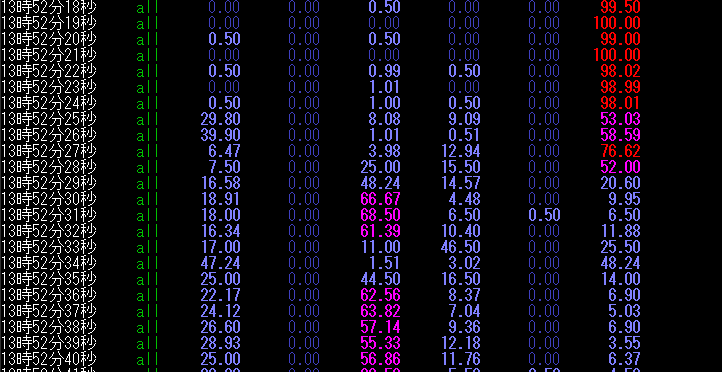
支障があるというほどではありませんが、バックアップの実行中は多少Pleskの画面遷移が遅くなっている気がするかな、といった具合でした。
Acronisではバックアップがそこまで負荷になっている風に感じた覚えがないので、もしかするとSynologyの方がバックアップによる影響が大きいかもしれません。
単純にバックアップ元PCが古くてスペックが低いだけかもしれませんが。
Windows
Windowsの方はLinuxと違い、システム要件は厳しくないようです。
Windows11のPCにはとくに問題なくインストールできました。
バックアップの所要時間については初回45分ほど、2回目は15分ほどでした。
こちらのPCは普段自分が使っているものなので、そこそこストレージ使用率が高いです。
負荷については、バックアップ中に特別PCが重くなっているといった印象はありませんでした。
システム要件の対応状況などからしても、Windowsの方が得意なのかもしれません。
復元について
ファイル単位復元
ファイル単位での復元についてはNAS上の「Active Backup for Business Portal」からの操作なので、LinuxでもWindowsでもとくに差はありませんでした。
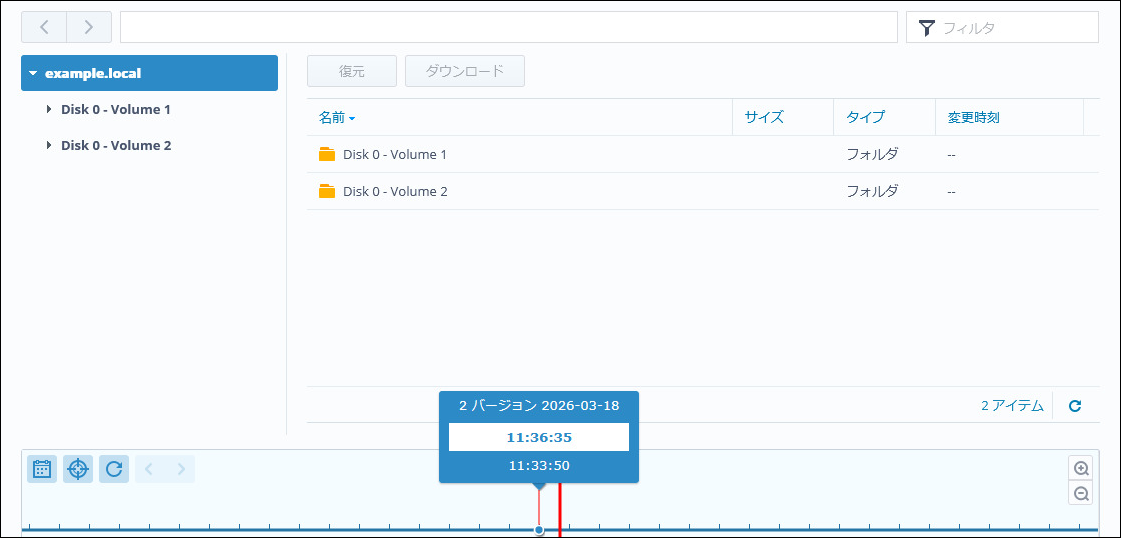
ただ、「Active Backup for Business Portal」のUIが自分には正直ちょっと分かりづらいと思いました。
画面下部のタイムラインスライダーから日付を探して(横方向)、日付ごとにバージョンを探す(縦方向)といった具合ですが、ぱっと見では分かりませんでした。
図:Active Backup for Business Portal
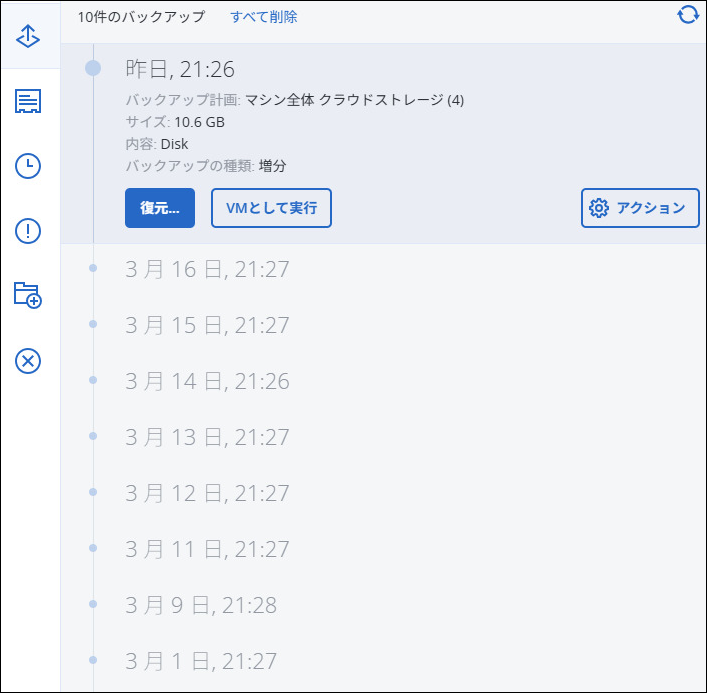
Acronisに慣れているという部分もあるかもしれませんが、Acronisのようにデバイスごとにバックアップが日付順に一覧表示される方が直感的で分かりやすいかなと思います。
図:Acronis Cyber Protect
ベアメタル復元
ベアメタル復元についてはLinux、Windows共に次の復元先に実施しました。
- 復元先物理マシン(富士通製ノートPC)
CPU:Core i5 4th
メモリ:16GB
ストレージ:1TB HDD
NIC:100M(有線) - 復元先仮想マシン(ProxmoxVE上の仮想マシン)
vCPU:2
メモリ:4GB
ストレージ:1TB
NIC:1000M
Linux
Linuxの場合、Synologyが公開しているリカバリメディアのISOファイルから直接復元用ブートメディアを作成できました。
ブートメディアから復元先のマシンを起動させて、ウィザードに従って復元をかけるだけですので、とくに難しいことはありません。
物理マシンへの復元
Linuxのバックアップ元のPCと復元先のPCが同型だったこともあり、とくに問題なく復元できました。
復元の所要時間はおよそ15分ほどでした。
ストレージの実使用量が少ないとはいえ、1TBのストレージで15分ならだいぶ早いと思います。
仮想マシンへの復元
こちらもおよそ15分ほどで完了しました。
動作上もとくに問題なさそうなので、これを使ってP2Vというのもアリかもしれません。
ちなみに、復元した仮想マシンの方でもバックアップを実行してみましたが、バックアップ中の負荷は元の物理マシンと大差ありませんでした。
Windows
Windowsの場合は復元用ブートメディアの作成方法が2パターンあります。
- 自動作成ツールを使う
- 手動で作成する
今回はWindowsバックアップ元PC(dynabook)で自動作成ツールから作成したブートメディアから復元しています。
ブートメディアを作成するPCと、復元先のPCで構成が大きく違う場合は手動作成が必要になるようです。
ちなみに、回復メディア作成ガイドに従って手動でブートメディア作成も試してみましたが、そちらでは上手くいきませんでした。
掲載されている手順通りにやったはずなのですが…どこか漏れがあったのかもしれません。
なお、ブートメディアの復元ウィザード自体はLinuxと同じものでした。
物理マシンへの復元
復元先のPCは「Core i5 4th」なので、Windows11の要件を満たしていませんでしたが、復元に問題はありませんでした。
復元にかかった時間はおよそ15分ほどです。
少し触ってみた限り、動作上もとくに不都合がある様子はなかったので大丈夫そうです。
仮想マシンへの復元
こちらはバックアップ元のPCともブートメディアを作成したPCとも構成が結構違っている気がしますが、こちらも問題なく復元できました。
なお、回復メディア作成ガイドによると
「リカバリメディアを作成するデバイスが 64 ビット版の Windows を実行しており、同じ言語と地域設定、同じ Windows バージョンおよびドライバを復元対象デバイスと持っている場合に administrators が利用できます。」
ということなので、ブートメディアを作成したPCと復元先のマシンで余程ハードウェアの年代が違うみたいなことがなければ基本問題ないのかなと思います。
こちらも15分ほどで復元できました。
バックアップ元のストレージ使用量がそれほど多くないせいか、LinuxにしろWindowsにしろ、構成にかかわらず15分ほどで復元完了という結果になりました。
この辺りが最低限復元にかかる時間なのかもしれません。
まとめ
個人的な所感になりますが、Linuxサーバーのバックアップとしてはちょっと微妙、WindowsPCのバックアップとしては十分優秀かなといったところでした。
Linuxの方は対応バージョンの制限がネックなのと、バックアップ中の負荷がちょっと気になるかなという印象です。
ただ、後者についてはバックアップは普通深夜など利用の少ないタイミングにスケジュールされるのでそこまで問題にならない気もします。
Windowsの方は目立った問題などもなさそうなので、普通に使えそうです。
WindowsServerの方は今回試していないのでどの程度違いがあるか分かりませんが、少なくともバージョンについては2026年3月時点で最新の2025は非対応のようです。
過去のバージョンの対応状況などからして、そのうち対応しそうです。
「Active Backup for Business」はSynologyのNASさえ購入すれば、バックアップする端末数に制限はないので、結構な台数のWindowsPCのバックアップを取りたい場合などは選択肢に入りそうです。
Linuxサーバーのバックアップや、バックアップする端末が多くない場合はAcronisがいいかなと思います。






![群馬の法人ITサポートサービス Wide Net[ワイドネット]](https://www.nedia.ne.jp/wp-content/themes/nedia/images/bnr_bt_widenet02.png "群馬の法人ITサポートサービス Wide Net[ワイドネット]")






![群馬の法人ITサポートサービス Wide Net[ワイドネット]](https://www.nedia.ne.jp/wp-content/themes/nedia/images/bnr_bt_widenet03.png "群馬の法人ITサポートサービス Wide Net[ワイドネット]")